
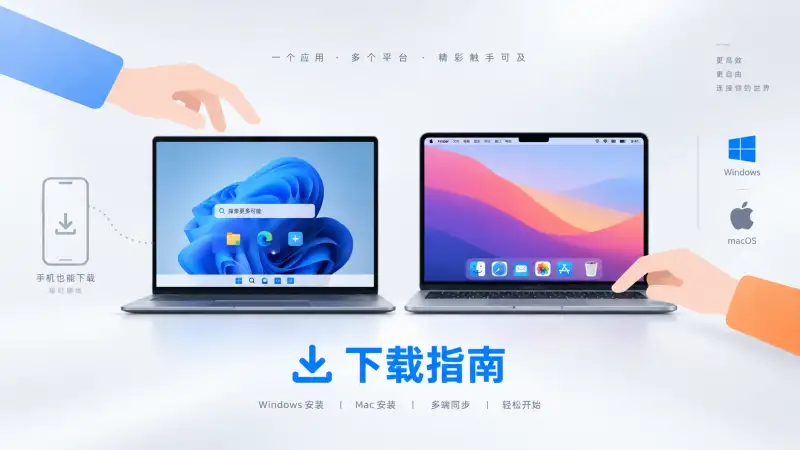
想在电脑上使用 VPN,第一步并不是随便搜索一个“免费 VPN 下载”,而是先确认三个问题:有没有正式的 Windows / macOS 客户端、安装包从哪里下载、所谓免费到底是永久免费版还是限时试用。
这几点比单纯比较“哪个 VPN 免费”更重要。
Windows 上常见的是 .exe 或 .msi 安装包,Mac 则主要通过 .dmg、.pkg 或 App Store 安装。只要从官方渠道获取,整个过程通常不复杂。
下面以极点VPN这类提供桌面客户端的服务为例,讲清楚 Windows 和 Mac 怎么下载安装,以及遇到 SmartScreen、权限提示、VPN 无法连接时应该怎么处理。
Windows 免费 VPN 怎么下载安装?
Windows 上安装 VPN 最常见的方式,是直接从服务商官网下载客户端。
第一步:进入 VPN 官方网站
先确认网址是不是服务商真正的官网。
这一点看起来简单,却是 VPN 下载过程中最容易踩坑的地方。
搜索“VPN电脑版下载”时,经常会遇到:
- 第三方软件下载站;
- 高仿官网;
- 广告推广页面;
- 所谓破解版;
- 重新封装的安装程序。
VPN 本身需要接管电脑的网络连接,因此安装包来源尤其重要。
如果官网提供 Windows 客户端,优先直接从官网下载,不建议为了省几分钟去第三方站找安装包。
第二步:选择 Windows 版本
进入下载页面后,找到:
Windows / Windows Download / Windows 客户端
然后下载安装文件。
常见格式包括:
.exe
或者:
.msi
如果网站同时提供 x64、ARM64 等版本,需要根据自己的电脑处理器选择。
大部分普通 Intel、AMD Windows 电脑使用 x64 版本;ARM Windows 设备则要看服务商有没有单独提供 ARM64 客户端。
不确定时,按照官网推荐的默认 Windows 版本安装即可。
第三步:运行安装程序
下载完成以后,双击安装文件。
Windows 可能弹出 UAC 用户账户控制窗口,询问是否允许程序修改设备。
这时不要习惯性直接点“是”。
先检查:
应用名称和发布者是不是你刚刚下载的 VPN 服务商。
确认安装包确实来自官网,再继续安装。
第四步:完成 VPN 驱动安装
VPN 客户端为了建立虚拟网络连接,安装过程中可能需要创建额外的网络适配器或驱动。
例如某些产品会使用:
- WireGuard 虚拟网卡;
- Wintun;
- TAP Adapter;
- 自己开发的网络驱动。
所以看到“安装网络适配器”并不一定代表软件异常。
只要安装包来自可信官方渠道,而且发布者信息正确,可以按照安装程序继续。
第五步:登录并测试连接
安装完成后打开 VPN。
如果产品提供免费试用,可以先使用试用线路,不要急着购买长期套餐。
选择距离较近的节点,例如:
香港、日本、新加坡
连接成功以后,打开 IP 查询网站检查一次。
如果公网 IP 和所在地区发生变化,说明 VPN 已经正常建立连接。
极点VPN电脑版怎么安装?
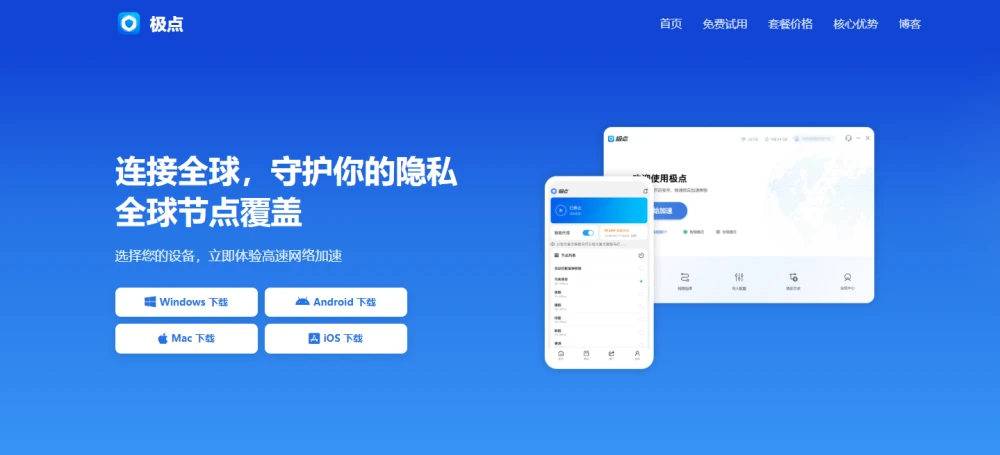
如果选择极点VPN,可以先从官网查看当前提供的电脑客户端和下载入口。
>> 获取免费试用 <<
安装逻辑和大多数桌面 VPN 类似:
- 进入极点VPN官网;
- 找到 Windows 客户端下载入口;
- 下载官方安装程序;
- 双击运行;
- 按提示完成网络组件安装;
- 启动客户端;
- 选择线路并连接;
- 检查公网 IP 是否发生变化。
需要注意的是,免费试用和永久免费版不是一回事。
如果当前提供的是新用户试用,就应该把它理解成:
先用完整功能测试自己的网络能不能连,再决定是否购买。
不要因为官网写着“免费下载客户端”,就默认软件里面所有线路都可以永久免费使用。
“免费下载”通常只表示安装程序本身不用付费。
Windows 出现 SmartScreen 提示怎么办?
下载安装 VPN 时,有些用户会遇到:
Windows 已保护你的电脑
或者:
Microsoft Defender SmartScreen 阻止了无法识别的应用启动
这并不一定意味着 VPN 是病毒。
Windows SmartScreen 会根据文件签名、发布者信誉以及安装文件的下载信誉进行判断。比较新的软件版本或者下载量还不高的安装程序,也可能出现“无法识别”的提醒。
但这里不要采用网上常见的做法:
一看到警告就点击“仍要运行”。
先做三个检查:
下载地址是不是官网 → 发布者是否正确 → 安装文件是否与官网下载页面一致。
三个都确认没问题,再决定是否继续。
如果连发布者是谁都无法确认,就不要因为教程告诉你“这是正常现象”而强行绕过安全提示。
不建议为了安装 VPN 直接关闭 Windows Defender
不少旧教程遇到 VPN 安装失败时,会直接建议:
暂时关闭杀毒软件。
这个操作并不适合作为第一解决方案。
如果 Windows Defender 或其他安全软件拦截安装程序,应该先确认:
- 文件是不是官网下载的;
- 数字签名是否正常;
- 安全软件具体报的是“未知应用”还是“检测到恶意程序”;
- VPN 官方帮助中心有没有对应说明。
如果安全软件明确检测出恶意行为,不要简单关闭防护继续安装。
只有确认属于误报,并且来源可以验证时,才应该按照服务商和安全软件提供的方法处理。
Mac 免费 VPN 怎么下载?
Mac 上的安装流程和 Windows 不太一样,但操作同样不复杂。
通常有两种方式:
官网下载 macOS 客户端,或者通过 Mac App Store 安装。
具体采用哪一种,要看 VPN 服务商当前提供什么版本。
方法一:通过官网下载 Mac 客户端
如果官网提供 macOS 版本,一般会下载到 .dmg 或 .pkg 文件。
以 .dmg 为例:
- 进入 VPN 官网;
- 选择 macOS;
- 下载
.dmg; - 双击打开;
- 将应用拖入 Applications(应用程序)文件夹;
- 打开应用;
- 根据 macOS 提示允许 VPN 配置;
- 连接服务器。
第一次建立 VPN 时,macOS 通常会提示:
某应用希望添加 VPN 配置。
这是因为 VPN 需要在系统中创建网络隧道。
只要确认软件来自正确的服务商,就可以按照系统提示继续。
方法二:通过 App Store 安装
如果服务商在 Mac App Store 提供正式桌面版本,直接通过 App Store 安装通常更省事。
但有一个细节要注意:
看到某款 VPN 的 iPhone / iPad App,并不等于它就是完整的 macOS 客户端。
Apple Silicon Mac 可以运行部分 iPhone、iPad 应用,但功能和适配程度可能与原生 macOS 客户端不同。
因此最好看清楚应用页面写的是:
macOS 正式支持
还是:
为 iPhone / iPad 设计,可在部分 Mac 上运行。
如果官网本身提供独立 Mac 客户端,通常优先按照官网说明安装。
Mac 提示“来自互联网的应用”正常吗?
第一次打开从官网下载安装的 Mac 软件时,macOS 经常会询问:
是否确定要打开?
这是 Gatekeeper 的正常安全检查之一。
macOS 会验证软件是否由已识别的开发者签名,并检查相关公证信息。
如果只是普通的:
这是从互联网下载的应用,是否打开?
并且确认来源是 VPN 官网,可以继续。
但如果系统显示:
Apple 无法检查此应用是否包含恶意软件
或者:
应用已损坏
就不要不看原因直接绕过。
先回官网重新下载,检查系统版本要求,再确认服务商是否针对这个问题提供官方处理方法。
Windows 和 Mac 安装 VPN 有什么区别?
| 项目 | Windows | macOS |
|---|---|---|
| 常见安装格式 | .exe、.msi |
.dmg、.pkg |
| 官方商店 | Microsoft Store | Mac App Store |
| 系统安全提醒 | SmartScreen、UAC | Gatekeeper |
| VPN 权限 | 网络驱动、虚拟网卡 | 添加 VPN 配置、网络扩展 |
| 常见问题 | 驱动冲突、防火墙、安装权限 | 系统版本、开发者签名、网络扩展权限 |
| 安装难度 | 较低 | 较低 |
现在大多数成熟 VPN 已经把安装流程做得比较简单。
真正麻烦的通常不是“怎么点下一步”,而是下载来源、系统兼容性和网络环境。
VPN 安装好了却连接不上怎么办?
安装成功并不意味着 VPN 一定能连。
如果客户端一直显示连接中,可以先按这个顺序处理。
先换服务器
当前节点可能临时拥堵或者不可用。
例如原来连接香港,可以尝试:
日本 → 新加坡 → 美国西部
看看是不是单个节点的问题。
再换 VPN 协议
如果客户端允许选择协议,可以测试:
- 自动;
- WireGuard;
- OpenVPN;
- 服务商自己的专用协议。
不同网络下表现可能不一样。
检查电脑时间
系统时间和时区严重错误,有时会影响证书验证和网络连接。
先开启自动同步时间,再重新启动 VPN。
检查其他 VPN 和代理
一台电脑同时装过多个 VPN、代理软件或者虚拟网卡以后,容易出现路由冲突。
如果旧 VPN 已经不用,可以先退出,而不是让多个网络工具同时运行。
重启 VPN 和电脑
听起来很普通,但 VPN 驱动刚安装完成以后,重启一次确实可以解决部分虚拟网卡没有正确加载的问题。
不要一遇到连接失败就卸载重装。
VPN 安装包下载不了怎么办?
如果官网能打开,但 .exe 或 .dmg 下载不下来,可以先检查:
浏览器是否拦截下载。
换 Chrome、Edge、Firefox 或 Safari 再试一次。
如果官网提供多个官方下载地址,也可以使用备用入口。
不要因为官网暂时下载失败,就随便搜索:
极点VPN破解版
VPN绿色版
VPN永久VIP版
这类文件最难确认有没有被重新打包。
VPN 安装包拥有网络访问权限,来源不明比普通软件的风险更高。
Android 的 VPN APK 和电脑版不是一回事
搜索“VPN下载”时,经常还能看到 APK。
APK 是 Android 安装包,不是 Windows 或 Mac 软件。
常见文件可以这样区分:
| 文件 | 主要平台 |
|---|---|
.exe / .msi |
Windows |
.dmg / .pkg |
macOS |
.apk |
Android |
| App Store 应用 | iPhone / iPad / 部分 Mac |
如果需要 Android VPN,还是优先使用 Google Play 或 VPN 官网提供的安装方式。
确实需要下载 APK 时,至少应该确认:
文件来自官方网站,并且没有经过第三方修改。
如果服务商公开提供 SHA-256 等文件哈希值,还可以进一步核对安装文件完整性。
免费 VPN 电脑版应该怎么选?
电脑版 VPN 不需要一口气安装很多款。
可以先看:
能不能正常下载 → 安装是否干净 → 当前网络能不能连接 → 节点速度够不够 → 免费限制能不能接受。
如果只是临时查资料或者想验证自己的网络环境,免费版或者免费试用已经够用。
如果每天都需要长时间连接、观看高清视频或者下载大量文件,再考虑升级付费套餐。
比起单纯寻找“永久免费 VPN 电脑版”,这种方式更容易找到真正能长期使用的产品。
常见问题 FAQ
免费 VPN 电脑版在哪里下载?
优先从 VPN 官方网站下载。
Windows 一般提供 .exe 或 .msi,Mac 通常提供 .dmg、.pkg 或 App Store 安装方式。
不建议从第三方下载站、网盘或者破解软件网站获取 VPN 客户端。
VPN exe 文件下载以后打不开怎么办?
先确认 Windows 系统版本和客户端架构是否匹配。
然后检查 SmartScreen 或 Defender 给出的具体提示。
如果只是未知发布者或信誉不足提醒,可以在确认下载来源和数字签名后继续判断;如果安全软件明确检测到恶意程序,不建议直接关闭防护强行安装。
Windows 安装 VPN 为什么会出现虚拟网卡?
这是正常情况。
VPN 需要通过虚拟网络接口建立加密连接,因此 WireGuard、OpenVPN 等客户端安装后都可能增加对应的网络适配器。
Mac 下载 VPN 后打不开怎么办?
先确认软件支持当前 macOS 版本。
如果是从官网下载的应用,检查开发者签名和 Gatekeeper 提示。
遇到“无法检查恶意软件”等警告时,先重新确认软件来源,不建议直接关闭 macOS 安全机制。
免费 VPN 安装后要检查什么?
至少做一次公网 IP 检查。
连接 VPN 前后分别查询 IP,如果连接以后 IP 和所在地区已经变化,说明 VPN 基本正常工作。
之后再测试常用网页、速度和断线情况。
极点VPN电脑版是永久提现吗?
安装客户端本身可以免费下载,但“免费下载软件”和“永久免费使用 VPN 服务”是两回事。
如果当前提供的是免费试用,就应该按照试用规则使用。免费时长、可用节点和套餐政策可能调整,最好以当前客户端和购买页面显示为准。
Windows 和 Mac 哪个平台使用 VPN 更简单?
现在差别已经不大。
Windows 主要要留意虚拟网卡、SmartScreen 和安全软件;Mac 则主要涉及 Gatekeeper、VPN 配置和网络扩展权限。
只要从官方渠道安装,大多数用户不需要手动配置复杂参数。
总结
免费 VPN 电脑版下载安装并不难。
Windows 用户主要认准官方 .exe / .msi 安装程序,Mac 用户则使用官网提供的 macOS 客户端或正式 App Store 版本。
真正应该花时间确认的不是“安装按钮在哪里”,而是:
下载来源是否可信、免费规则是什么、软件是否支持当前系统,以及连接以后 IP 有没有真正改变。
遇到 SmartScreen、Gatekeeper 或安全软件警告时,也不要把“关闭安全防护”当成万能解决方案。
先确认软件来源和发布者,再处理安装问题。
对于极点VPN这类提供试用的服务,比较稳妥的方式还是:
先下载安装 → 测试自己的网络和常用节点 → 确认稳定以后再决定是否长期使用。